这篇文章主要介绍 win10 安装 mongoDB4.0 过程及安装过程中一些问题的解决方法。
下载地址
mongoDB 的下载地址点击这里。我下载的是 msi 安装包。
安装过程
安装过程基本是傻瓜式的,详细的内容查看这篇文章。但是安装过程中需要注意几个问题:
- 到下图这一步时,不要勾选
Install MongoDB Compass,因为这一步会用很长时间。MongoDB Compass是个图形工具,方便直接管理 mongoDB 数据。 - 安装过程中如果出现
service MongoDB failed to start,verify that you have sufficient privileges to start system services.提示,如图: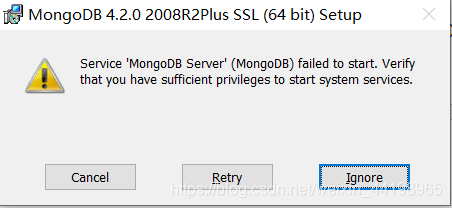
这种情况下使用net start MongoDB命令启动,会报失败。
解决办法是:点击Ignore,先忽略。然后在 mongoDB 安装目录下,找到 bin 文件夹下的mongod.cfg文件,打开,删掉最后一行的mp:,重启服务,就可以成功启动。参考这篇文章

配置环境变量
启动服务时,有可能会提示命令 mongod 命令不存在,所以需要配置环境变量
- 右击“我的电脑” > 打开“高级系统设置” > 打开“环境变量” > 点击用户变量中的“Path”,打开编辑环境变量的弹框 > 点击“新建”,把 mongoDB 安装目录下 bin 文件夹的完整路径复制进去。点击确定。
启动 mongoDB
启动 mongoDB 分为启动 mongoDB 服务(存储数据的地方)和 mongoDB 客户端(操作数据的地方)
启动 mongoDB 服务
方法一
在 mongoDB 安装目录下的 bin 文件中打开命令窗口
输入命令:
mongod --dbpath D:\tool\MongoDB\data,然后启动服务。后面的路径根据你自己的 mongoDB 安装路径进行修改。如果不想在命令窗口打印日志,可先在 log 文件夹下新建名为
mongo.log的文件,然后执行mongod --dbpath D:\tool\MongoDB\data --logpath D:\tool\MongoDB\log\mongo.log命令。注:–dbpath 是指定数据库存放目录,要注意 dbpath 前有两个“-”。如果想换访问的端口号,可以在命令后加
--port 10086,这样就切换到了 10086 端口。命令行最后打印出:
I NETWORK [threadl] waiting for connections on port 27017,则表示启动成功。在浏览器中输入
http://localhost:27017,可以看到浏览器显示It looks like you are trying to access MongoDB over HTTP on the native driver port.
方法二
打开命令窗口
输入命令
net start MongoDB
注意: 这种方法可能会出现一些问题
无法创建服务。在输入命令后提示“服务名无效”或者在任务管理器中没有找到该服务
解决办法:以管理员身份运行 cmd,重新启动服务。
启动服务报“发生系统错误 5。拒绝访问。”
解决办法:以管理员身份运行 cmd,重新启动服务。
启动 mongoDB 客户端
- 打开 cmd 命令窗口
- 执行
mongo命令,就可以进入 mongo 的客户端,进而进行数据库操作。
一些问题
mongod 命令默认启动的地址是 localhost,也就是本地地址(也可以用 127.0.0.1)链接。如果想要切换成本机 IP,可以按照下面的方式:
/* 启动服务,bind_ip参数跟的是要切换的IP */
mongod --dbpath D:\tool\MongoDB\data --logpath D:\tool\MongoDB\log\mongo.log --bind_ip 10.0.1.109

/* 启动客户端,命令后面直接跟IP:端口,如果是默认27017端口,则不用加 */
mongo 10.0.1.109